
Lägga till evenemang
Som administratör kan du lägga till nya evenemang på hemsidan. Med nya systemet behöver du inte skapa det även i Memlist utan allt görs på ett och samma ställe. Här är en steg för steg beskrivning för hur du gör.
För att komma in i administrationsgränssnittet måste du först och främst logga in på hemsidan. Det gör du från huvudmenyn. När du är inloggad och systemet känner igen dig som en administratör dyker det upp en ny meny som heter Admin där du kan hitta både dessa instruktioner och länk till administrationsgränssnittet.
Snabbguide och överblick

Detaljerade instruktioner
Lägg till nytt evenemang
I WordPress administrationsgränssnitt finns det två sätt att skapa ett nytt evenemang. Antingen högst upp i menyn under Nytt eller i vänstermenyn under Evenemang och Lägg till nytt.


Rubrik och beskrivning
Börja med att skriva en beskrivande rubrik.
Sedan fyller du i beskrivningen av evenemanget. Här kan du formatera text, lägga till bilder och videos m.m. för att sälja in evenemanget.
Du behöver inte lägga till den bild som ska visas i kalendern här för det gör du under Utvald bild istället (se längre ner).

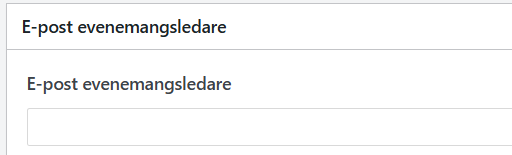
E-post evenemangsledare
Om du fyller i en e-post adress här så får mottagaren en kopia på beställningarna. Fungerar även för externa som inte har konto på hemsidan.
Länk till bokningssida
Om beställaren måste utföra bokning hos extern arrangör kan du ange en länk här så kommer den med på biljetten.

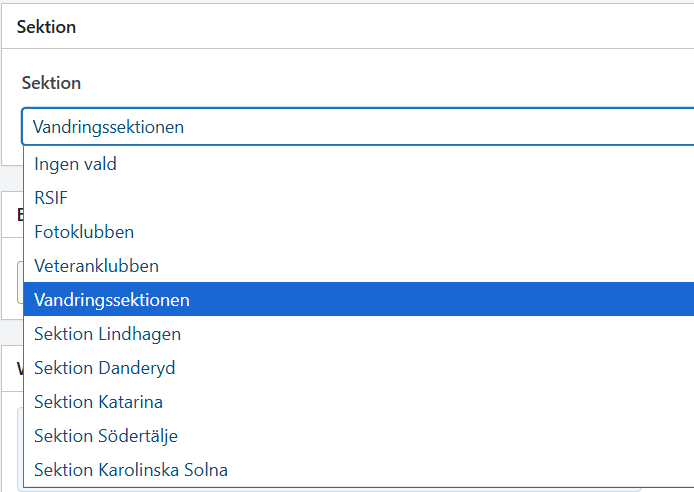
Sektion
Välj aktuell sektion här så visas evenemanget på sektionsadministratörens ”dashboard”.
Uppmaning att logga in
Eftersom de flesta biljetter kräver att medlemmen har loggat in är det bra att lägga in en uppmaning om detta i beskrivningen av evenemanget.
Kopiera gärna in denna text i beskrivningen.
Innan du kan anmäla dig
- Du måste ha ett aktivt medlemskap i RSIF.
- Logga sedan in på hemsidan. Inloggningen finns längst upp i menyn.
- När du är inloggad kan systemet bekräfta att du är behörig och därefter låta dig anmäla dig till RSIF:s aktiviteter.
Friskvårdsaktivitet som kan betalas med Epassi
Om aktiviteten går att betala med friskvårdsbidraget är det bra att lägga in information om detta i beskrivningen.
Kopiera gärna in denna text i beskrivningen.
Inställningen för att aktivera Epassi hittar du längre ner under ”Redigera biljett”.
Denna aktivitet kan betalas med ditt friskvårdsbidrag på Epassi.

OBS! Du kan inte ha andra biljetter eller medlemskap i varukorgen som inte får betalas med Epassi för då får du inte upp det som ett betalningsalternativ. Beställ då denna biljett separat.
Biljetter
Här kan du lägga till biljetter eller om du bara ska ta emot anmälningar (utan kostnad) även om en biljett såklart kan vara gratis vilket är bättre om du vill erbjuda kostnadsfritt för vissa grupper (se mer nedan).

Anmälan
En anmälan är ett sätt att fånga intresset för evenemanget. Exempelvis ett möte/träff där du inte behöver sälja biljetter eller säkerställa att det bara kommer medlemmar / sektionsmedlemmar.
Skriv rubrik och en beskrivning för att förklara
Ange från när man kan anmäla sig och ett slutdatum där du slutar ta emot anmälningar.
Du kan ange ett maxantal för anmälda om t.ex. rummet har en begränsad kapacitet.
Kryssa i om man ska kunna svara ”Kan inte komma”

Biljett
Det går att lägga till flera olika biljetter även om det oftast räcker med en. Varje biljett kan också styras mot olika målgrupper. Exempelvis ett biljettpris för sektionsmedlemmar och ett annat för andra.
Skriv rubrik och en beskrivning för att förklara
Ange från när man kan anmäla sig och ett slutdatum där du slutar ta emot anmälningar.
Lägg in pris för biljetten. Om den ska kunna betalas med Epassi ställer du in det på ett annat ställe som beskrivs längre ner.
Du kan ange ett maxantal för anmälda om t.ex. rummet eller evenemanget har en begränsad kapacitet. Ange även om denna kapacietet ska delas av samtliga biljetter eller om du vill sälja ett maxantal av en viss biljett (t.ex. 10 st earlybird)
För att begränsa åtkomst till biljetten så att den bara kan beställas av exempelvis medlemmar i RSIF och/eller sektionen måste du först spara biljetten. Sedan beskrivs hur du begränsar behörigheten längre ner på sidan.

Deltagaranmälan
Normalt behöver du inte ändra något här men om du vill att någon ska kunna beställa flera biljetter och att varje deltagare ska anges med namn och e-post kan du kräva individuell anmälan.

Deltagarinformation
Om du behöver samla in information från deltagaren kan du lägga till fält här.
Det kan t.ex. vara om du behöver få information om personen har alleriger eller något annat som är bra att veta om deltagaren.
Fält som du vill använda till fler biljetter kan du spara som en fältuppsättning.

Kölista
Du kan aktivera en kölista som du kan fylla på deltagare från om evenemanget blir fullt.

Datum och tid
Ange när evenemanget inträffar med start- och sluttid.
Om evenemanget är en serie av tillfällen som hör ihop (man betalar för t.ex. 3 ggr) ska du lägga till det under Evenemang och Serier

Plats
Ange var evenemanget hålls. Titta först om platsen redan finns lagrad, annars får du skapa den.
Att ange plats gör det lättare för deltagaren att hitta rätt.

Arrangör
Fyll i vem som är arrangör eller håller i evenemanget.
OBS! Ska evenemanget visas på sektionens sida måste sektionen stå som arrangör!
Om det finns e-post adress inlagd på Arrangören så kommer det ett mail med länk till deltagarlistan varje gång någon anmäler sig.
För att incheckningssidan ska fungera för extern arrangör (ej admin) måste arrangören ha samma e-post som den som loggat in på incheckningssidan.

Webbplats
Om det finns en webbsida som beskriver mer om evenemanget kan du lägga in adressen här.

Redigera biljetterna
Redigera biljetten
Säkerställ att du har sparat ditt evenemang.
Gå tillbaka till dina biljetter och klicka på pennan för att redigera den.
Gå in under avancerat och klicka på länken till att Redigera biljett i WooCommerce. Om du vill kan du hålla ner Ctrl när du klickar så öppnas biljetten i ett nytt fönster så kan du enklare gå tillbaka till evenemanget sedan.

Redigera biljetten
Priset följer med från evenemanget så här behöver du egentligen inte ändra något om du inte vill fylla i att det är ett rabatterat pris så att det syns tydligt att det egentligen var dyrare.
Då flyttar du biljettens pris till Reapris och fyller i det ordinarie under Ordinarie pris

Epassi
Epassi låter dig betala evenemanget med ditt friskvårdsbidrag. För att det ska vara tillåtet måste det vara en godkänd aktivitet. I princip är det godkänt med allt som innebär rörelse men även t.ex. massage.
Är du osäker – kolla gärna upp om det är en godkänd aktivitet innan du aktiverar detta.

Begränsa köp under Lagersaldo
Då vi inte säljer produkter som ska skickas är denna sida ganska oväsentlig MEN säkerligen tycker du att en beställare ska kunna köpa max en biljett (till sig själv). Speciellt om det ska betalas med Epassi.
Kryssa därför att den Säljs styckvis

Länkade produkter
Om du vill marknadsföra liknande går det att ange andra biljetter här. Det är ganska ovanligt att du behöver det för systemet är ganska bra på att föreslå liknande evenemang om du använder kategorierna rätt.
Uppförsäljning innebär att man föreslår en annan biljett. Korsförsäljning innebär att man säljer något extra kopplat till biljetten. Det skulle kunna vara någon sak som kanske behövs för deltagandet i evenemanget eller ett erbjudande man har för deltagarna (vattenflaska, boll, bok, handduk, osv)

E-post evenemangsledare
Om du fyller i en e-post adress här så får mottagaren en kopia på beställningarna. Fungerar även för externa som inte har konto på hemsidan.
Länk till hämtningssida
Denna länk tar beställaren till en sida för att hämta/boka där det bara är en produkt och inte ett evenemang. Länken kommer i beställningsbekräftelsen och inte biljetten.

Rabattkod
Om arrangören/leverantören har gett ut en speciell rabattkod anges den är. Ofta behövs även länken till hämtningssidan läggas in.

Produktbild
Välj en bild, sannolikt samma som för evenemanget, så visas denna på biljetten som mailas ut till deltagaren.

Produktkategorier
Ställ in samma som på evenemanget

Medlemskap
Här anger du om biljetten ska vara låst till ett visst medlemskap.
Klicka på ”Add rule”
Välj vilket medlemskap som ska krävas i rullistan och ändra sedan så att endast medlemmar kan ”Purchase”. Då kan alla se biljetterna men bara medlemmar köpa.
Du kan skapa ytterligare regler för fler medlemskap (om priset ska vara detsamma) eller så skapar du en ny biljett med andra inställningar här om du vill ha olika priser för olika medlemskap.
För helt öppna biljetter behöver du inte göra något här.
